

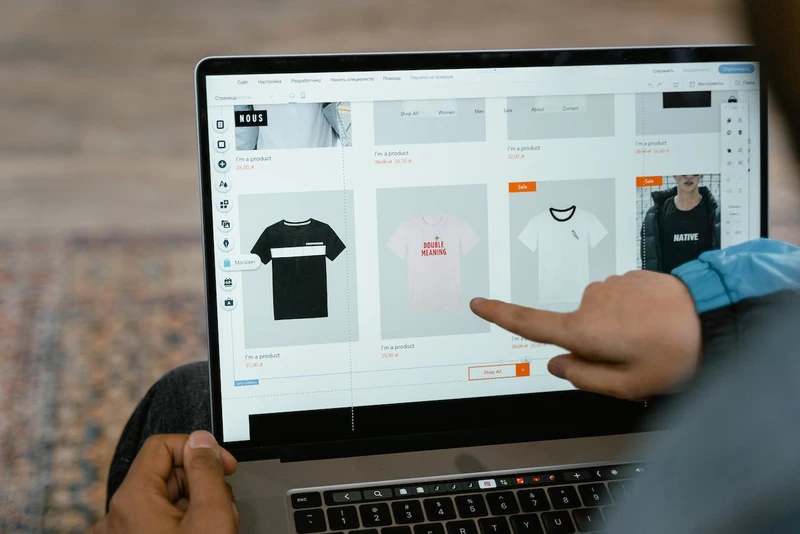
WooCommerce est une extension de WordPress vous permettant de créer votre boutique en ligne. L’approche est donc un peu différente de celle des plateformes dédiées au e-commerce, comme Shopify par exemple, car votre site est plus polyvalent. En effet, il n’est pas nécessairement consacré à la vente dès l’origine. Si vous avez par exemple créé un site WordPress pour développer un sujet qui vous tient à cœur et que vous constatez que les audiences vont croissantes, vous pouvez alors décider d’ajouter cette extension pour créer votre boutique en ligne avec WooCommerce.
Les avantages de WooCommerce
Créer votre boutique en ligne avec WooCommerce vous offre de nombreux avantages.
- L’extension WooCommerce est gratuite et peut être déjà largement personnalisée avec des extensions – elles aussi gratuites – concernant la facturation, la livraison, le marketing, les réseaux sociaux, etc.
- Vous disposez d’extensions payantes si vous souhaitez aller plus loin dans les fonctionnalités à ajouter à votre e-commerce.
- Vous pouvez vendre tout type de services ou de produits, en France comme à l’international.
- Vous n’avez pas besoin d’être informaticien et de savoir coder pour paramétrer votre boutique en ligne avec WooCommerce.
- L’extension est compatible avec la très grande majorité des thèmes WordPress.
La condition indispensable pour utiliser WooCommerce est de posséder un site WordPress déjà opérationnel. Recherchez l’extension dans votre backoffice, installez-la et activez-la. Voici maintenant les différentes étapes pour le configurer.
- Les informations principales relatives à votre boutique en ligne avec WooCommerce
La première étape consiste à renseigner quelques éléments basiques sur votre e-commerce.
- Ses coordonnées : adresse, pays, ville, etc.
- Son secteur d’activité : mode, santé, informatique, maison, etc.
- Le type de produits que vous allez proposer.
Pour ce dernier point, vous avez le choix entre les produits physiques (vêtements, meubles, etc.) ou les produits téléchargeables (ebooks, logiciels, etc.) qui sont deux options gratuites. Vous disposez ensuite d’options payantes :
- « Abonnements » avec un règlement à la semaine, au mois, à l’année, etc. ;
- « Adhésions » pour restreindre l’accès à un produit gratuitement ou de façon payante ;
- « Réservations » pour louer un véhicule par exemple ;
- « Plan » pour des forfaits avec des options qui peuvent être choisies individuellement ou globalement ;
- « Produits personnalisables » pour que chacun puisse commander un produit avec ses propres options.
2. Votre mode de vente
Vous devez lors de cette étape détailler le nombre de produits que vous mettez en vente et préciser si vous les proposez sur une autre plateforme que WooCommerce.
L’extension vous propose alors d’activer d’autres extensions pour vous aider dans votre marketing :
- Facebook ;
- Mailchimp pour vos campagnes de mailing ;
- Creative mail pour vous aider dans la rédaction de vos courriels ;
- Google Ads pour la promotion de vos articles sur Google Shopping ;
- Shipping pour l’impression de vos étiquettes de livraison ;
- Jetpack pour la gestion de la sécurité et la performance de votre site.
3. Le thème de votre boutique en ligne avec WooCommerce
Le thème de votre boutique en ligne avec WooCommerce détermine son apparence. Vous avez le choix entre des thèmes gratuits et des thèmes payants.
Testez les différents thèmes pour décider lequel s’adapte le mieux à vos besoins. Vous aurez toujours la possibilité de changer par la suite, mais cela nécessitera naturellement quelques ajustements.
4. La configuration de la boutique
Une fois les réglages de base réalisés, vous passez à la configuration de votre extension en cliquant sur les réglages du menu WooCommerce dans la colonne de gauche.
Onglet Général
L’onglet général concerne l’adresse de votre boutique, la devise à utiliser, la TVA et les codes promotionnels.
Onglet Produits
Il vous sert à paramétrer la page principale de votre boutique sur laquelle s’affichent les produits. Vous déterminez les unités de mesure (poids et dimensions), les avis clients, les indications de stock, etc.
Onglet Expédition
Précisez les régions dans lesquelles vous assurez les livraisons avec la grille tarifaire.
Onglet Paiements
Vous avez le choix entre quatre moyens de paiement dont vous déterminez l’ordre d’affichage :
- virement bancaire ;
- chèque ;
- paiement à la livraison ;
- PayPal.
Pour d’autres modes de règlement, Stripe par exemple, vous devez ajouter l’extension spécifique.
Onglet Comptes et confidentialité
Cet onglet détermine la façon dont les clients créent leurs comptes, la conservation des données personnelles en accord avec le RGPD (Règlement Général sur la Protection des Données) et la politique de confidentialité.
Onglet E-mails
Paramétrez quels courriels vous souhaitez recevoir, ainsi que leur présentation.
Onglet Intégration
MaxMind qui est inclus dans cet onglet propose un service de géolocalisation pour déterminer le mode et les frais de livraison, ainsi que le taux de TVA applicable.
Onglet Avancé
L’onglet Avancé définit les pages associées aux paniers, comptes utilisateurs, commandes, etc.
Les options du menu WooCommerce
Vous devez encore paramétrer les autres options du menu WooCommerce : commandes, clients, etc.
5. Ajouter des produits sur WooCommerce
Chaque produit que vous ajoutez peut être classé dans une catégorie et vous pouvez également lui associer des étiquettes et des attributs pour aider à la hiérarchisation.
Lorsque vous ajoutez un produit, l’interface ressemble à celle de la création d’un article sur votre site WordPress. Prenez le temps de renseigner tous les champs pour décrire le plus précisément possible votre marchandise :
- nom ;
- description ;
- description courte ;
- catégorie ;
- étiquettes ;
- image à la une ;
- galerie d’images.
6. Configurer les pages de votre boutique en ligne avec WooCommerce
Pour que votre boutique soit opérationnelle, il vous reste à configurer les pages auxquelles accède votre client lors de son achat :
- Panier ;
- Validation de la commande ;
- Mon Compte ;
- CGV = Conditions Générales de Vente ;
- Politique de confidentialité ;
- Remerciements.
7. La gestion de la livraison
Définissez vos options de livraison des commandes dans WooCommerce > Réglages > Expédition. Elle peut être gratuite, à domicile ou en point relais. Vous ajustez ensuite en fonction des options que vous proposez : transporteur, livraison express, etc.
Votre boutique en ligne avec WooCommerce est désormais opérationnelle. Vous pouvez ajouter des fonctionnalités en ajoutant des extensions, gratuites ou payantes. Le nombre d’articles que vous pouvez proposer est illimité. Toutefois, s’ils sont nombreux, prenez le temps de bien les identifier et les classer pour que vos prospects les repèrent simplement. Si votre site est brouillon, vous risquez de décourager vos visiteurs et passer à côté des ventes.